

Cómo funciona NotMeta
Tres simples pasos para transformar tu gestión de WhatsApp Business:1. Conecta tu número
Integra tu número de WhatsApp Business usando el flujo de Embedded Signup de Meta. Proceso simplificado que te permite activar el modo coexistencia.2. Invita a tu equipo
Agrega a tus empleados y asigna roles y permisos según sus responsabilidades.3. Gestiona conversaciones
Tu equipo puede gestionar múltiples conversaciones simultáneamente desde una interfaz familiar.Configuración inicial
Paso 1: Crear cuenta en NotMeta
- Visita NotMeta
- Haz clic en “Iniciar sesión” o “Registrarse”
- Completa la información de tu empresa
- Verifica tu cuenta por email
Paso 2: Conectar tu número de WhatsApp
Una vez dentro de NotMeta, sigue estos pasos para integrar tu número de WhatsApp Business:Navegación inicial
Desde el home de NotMeta, navega a la sección de configuración: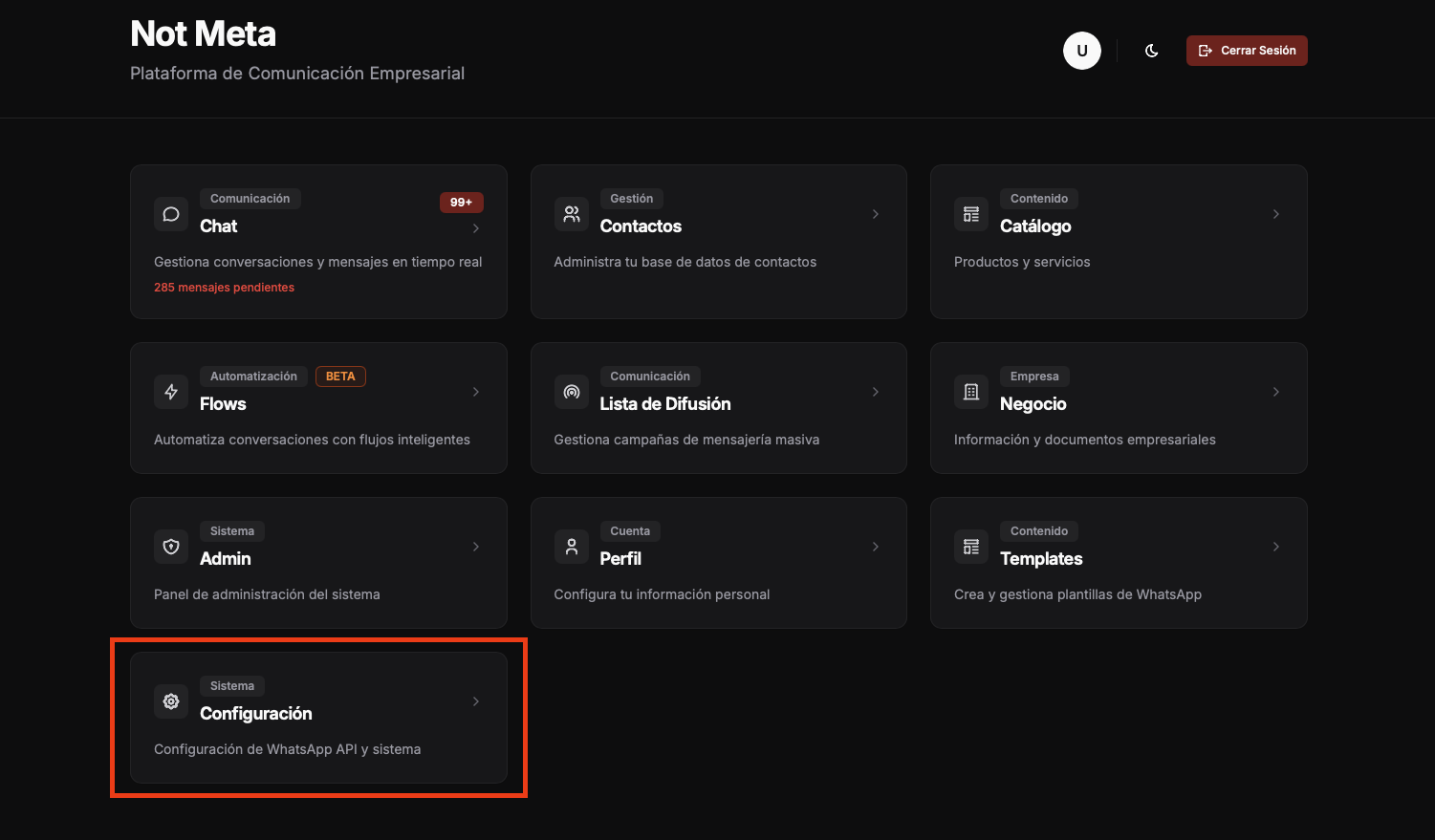
Acceder a la configuración de WhatsApp
En la sección de configuración, encontrarás el botón para iniciar la integración: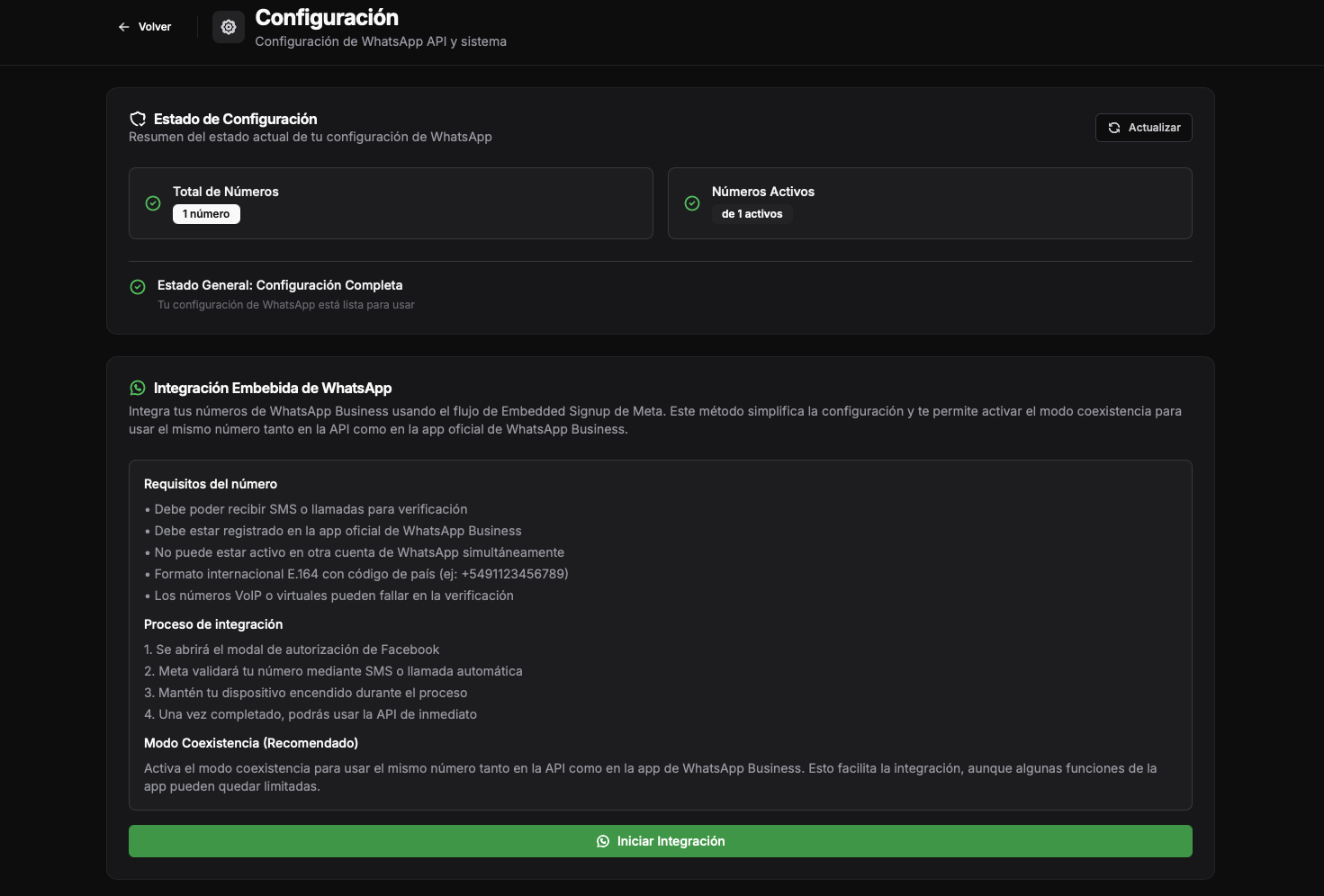
Proceso de Integración Paso a Paso
NotMeta utiliza el flujo de Embedded Signup de Meta que simplifica la configuración y te permite activar el modo coexistencia para usar el mismo número tanto en la API como en la app oficial de WhatsApp Business.Requisitos previos
Antes de comenzar, asegúrate de que tu número cumpla con estos requisitos:- ✅ Debe poder recibir SMS o llamadas para verificación
- ✅ Debe estar registrado en la app oficial de WhatsApp Business
- ✅ No puede estar activo en otra cuenta de WhatsApp simultáneamente
- ✅ Formato internacional E.164 con código de país (ej: +5491123456789)
- ⚠️ Los números VoIP o virtuales pueden fallar en la verificación
Paso 1: Iniciar la integración
Haz clic en “Iniciar Integración” para comenzar el proceso.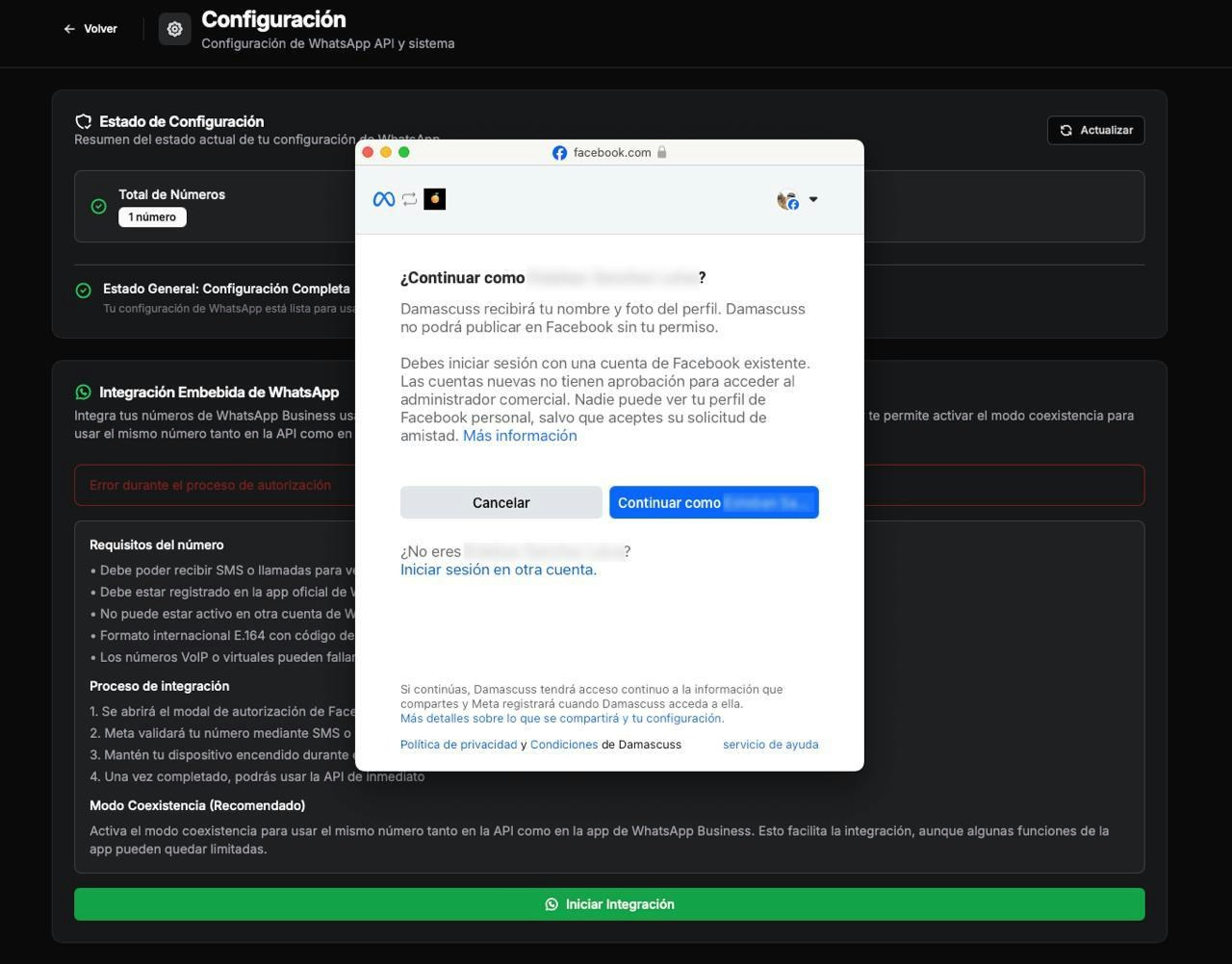
Paso 2: Autorización de Facebook
Se abrirá el modal de Facebook para iniciar la integración. Debes acceder a la cuenta de Facebook que tendrá el portafolio comercial de Facebook.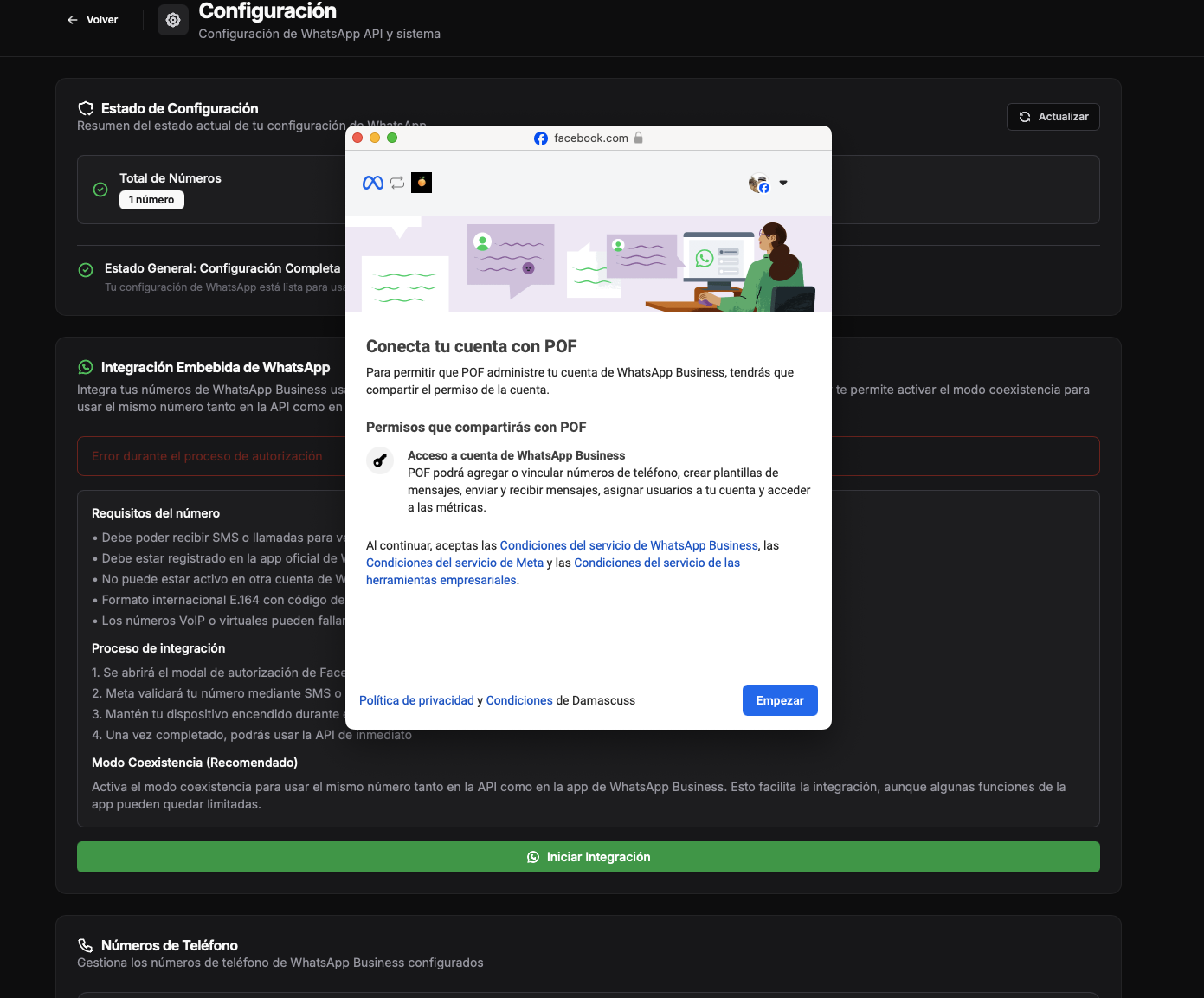
Paso 3: Seleccionar portafolio comercial
Selecciona el portafolio comercial a usar. Si no tienes uno, puedes crearlo desde aquí mismo con la opción desde el selector de portafolio comercial.
Paso 4: Conectar tu número
Conecta tu número configurado en la app de WhatsApp Business (opción recomendada) para usar coexistencia. Esto te permitirá compartir tu número de forma muy fácil sin perder el acceso a él desde la app. Los mensajes son sincronizados automáticamente por NotMeta. O comienza con un nuevo número y sigue los pasos que el proceso de Meta Facebook te indique. Siempre ten a mano tu teléfono con el número ya que Facebook solicita métodos de verificación como envío de mensaje, llamadas, escaneo de código QR, etc.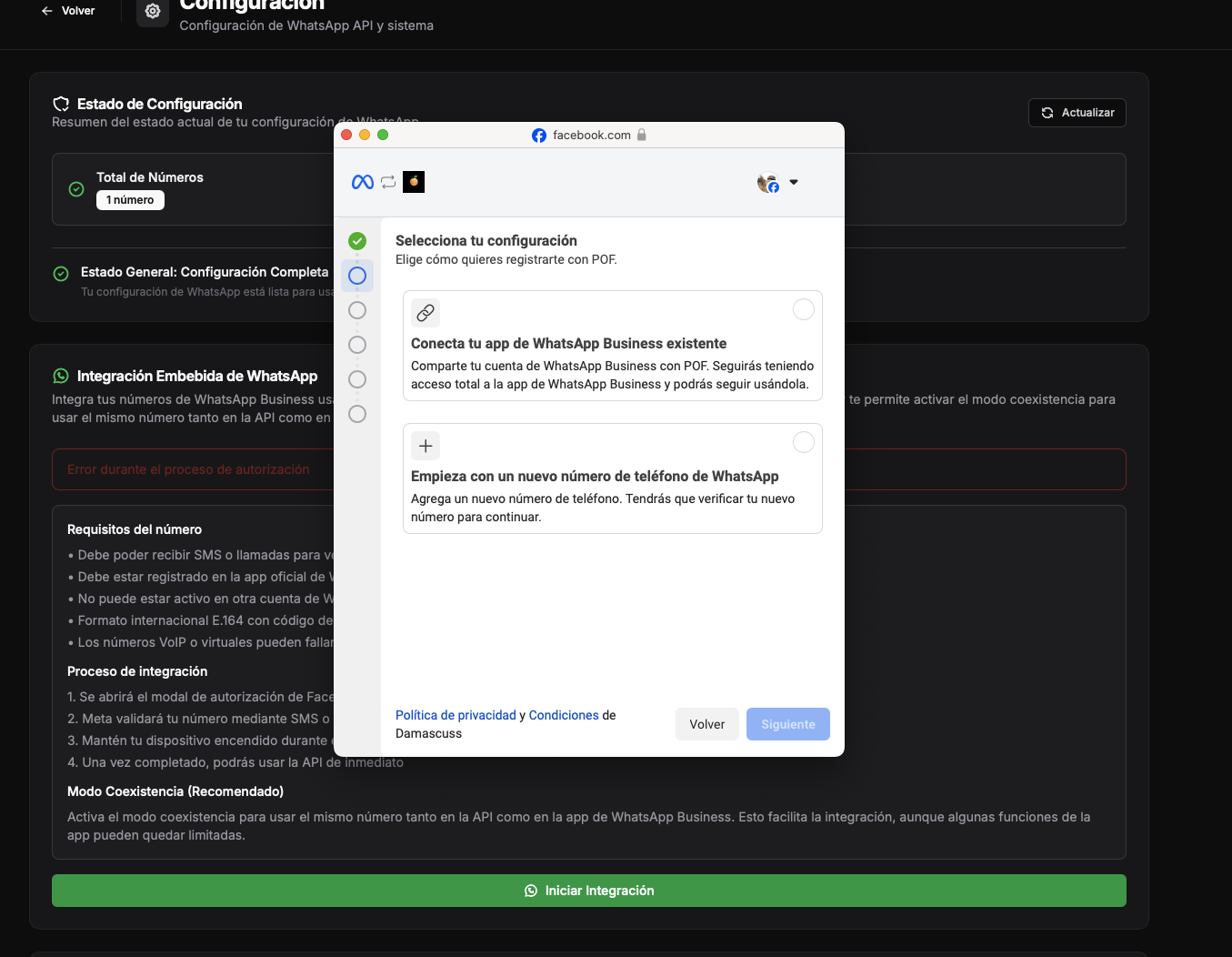
Paso 5: Configurar el número
Ingresa el número a configurar y presiona siguiente. Sigue las instrucciones que aparezcan en pantalla.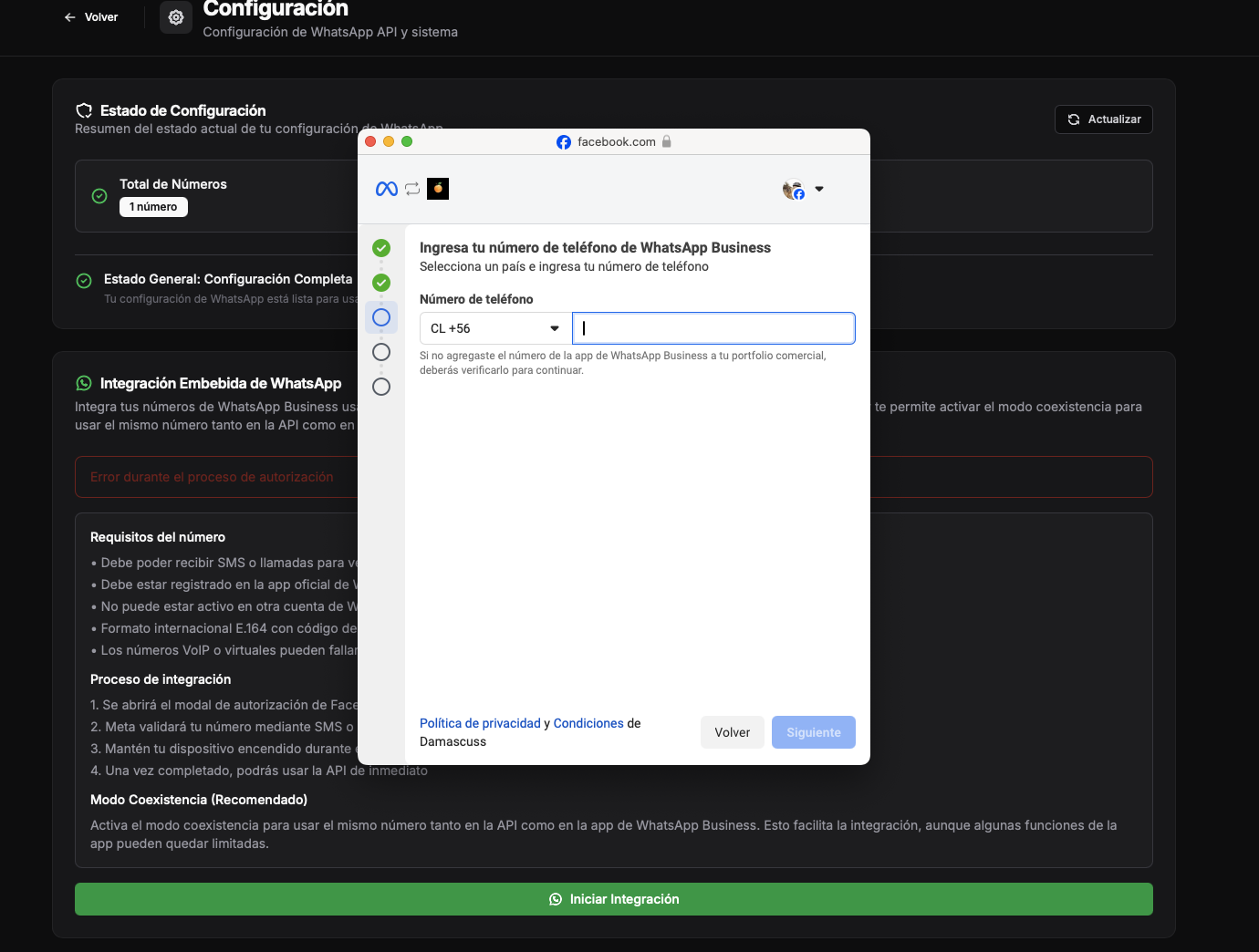
Paso 6: Confirmar la integración
Revisa todos los datos y confirma la integración para completar el proceso.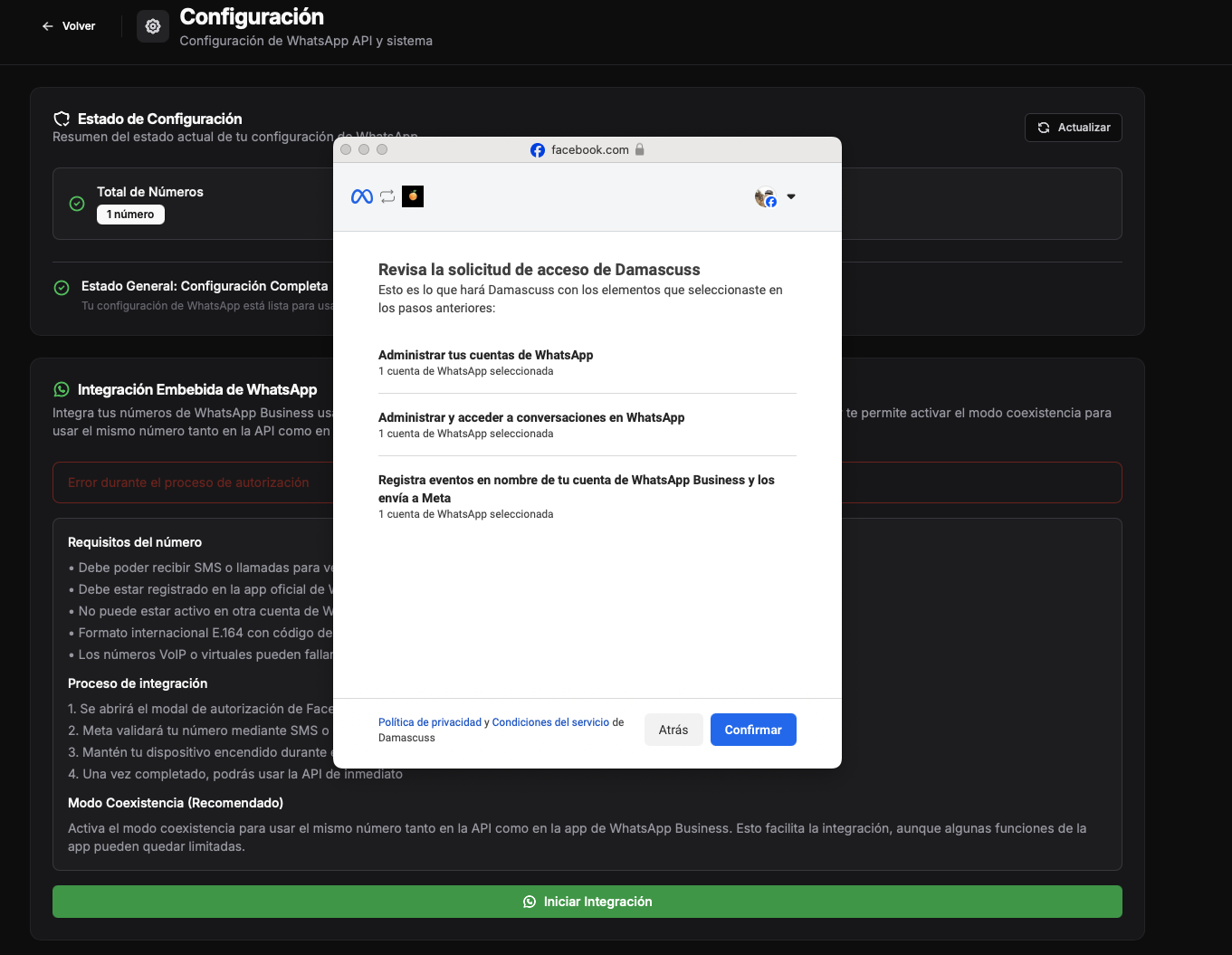
Paso 7: Integración completada
El modal se cerrará y recibirás un mensaje de confirmación por parte de NotMeta en la interfaz. Podrás ver tu número de teléfono configurado debajo del botón de integración. Al costado hay un botón para probar la integración, púlsalo y deberías recibir un mensaje de éxito. Este botón siempre es útil para verificar el estado de tu integración.
Modo Coexistencia (Recomendado)
Activa el modo coexistencia para usar el mismo número tanto en la API como en la app de WhatsApp Business. Esto facilita la integración, aunque algunas funciones de la app pueden quedar limitadas. Beneficios del modo coexistencia:- ✅ Mantienes acceso al número desde la app oficial
- ✅ Sincronización automática de mensajes
- ✅ Transición suave sin interrupciones
- ✅ Fácil gestión desde ambas interfaces
Métodos de verificación de Meta
Durante el proceso, Meta puede solicitar diferentes métodos de verificación:- 📱 SMS: Recibirás un código por mensaje de texto
- 📞 Llamada: Meta te llamará con un código de verificación
- 📷 Código QR: Escanea un código QR con tu dispositivo
- 🔐 Verificación en dos pasos: Si tienes activada esta función
Notas importantes
- El proceso puede variar ligeramente dependiendo de la opción que elijas
- Este proceso en el modal o popup es realizado 100% por Meta y cumple con todas sus especificaciones de seguridad
- Mantén tu dispositivo encendido y con conexión a internet durante todo el proceso
- Si encuentras algún problema, puedes reiniciar el proceso desde la configuración
¿Qué sucede después de la configuración?
Una vez completada la integración con Meta, el sistema podrá:- ✅ Enviar mensajes utilizando el nombre del número de teléfono configurado
- ✅ Recibir mensajes de clientes en tiempo real
- ✅ Gestionar conversaciones desde la interfaz de NotMeta
- ✅ Mantener acceso al número desde la app de WhatsApp Business (modo coexistencia)
Prueba tu integración
Una vez configurado, puedes probar tu integración:- Usa el botón de prueba en la configuración
- Envía un mensaje de prueba a tu número
- Verifica que recibas la confirmación de éxito
- Revisa el estado de tu integración en cualquier momento
Próximos pasos
Gestión de Conversaciones
Aprende a gestionar conversaciones de manera eficiente
Colaboración en Equipo
Maximiza la productividad de tu equipo